

1. 인증서 파일(.pfx)을 C드라이브에 그냥 넣으면 안 되나요?
프로그램 환경설정에서 [법인 인증서 연동]을 하려는데 목록이 텅 비어있어 당황하셨을 텐데요. 메일이나 카카오톡으로 전달받은 인증서 파일(.pfx 또는 .p12)을 바탕화면이나 C드라이브, 심지어 NPKI 폴더에 직접 복사해 넣는 것은 아무런 소용이 없습니다. 이 파일들은 일종의 ‘압축된 형태’와 같아서 프로그램이 바로 읽어들일 수 없기 때문입니다.
가장 확실하고 유일한 해결책은 공동인증기관(사인코리아, 트레이드사인 등) 홈페이지의 ‘인증서 가져오기’ 기능을 사용하는 것입니다. 이 과정을 거쳐야만 PC가 인증서를 올바르게 풀어서 약속된 폴더(NPKI)에 자동으로 예쁘게 저장해 줍니다.
복잡해 보이지만 딱 1분이면 끝납니다. 아래 두 가지 인증센터 중 본인이 편한 곳(또는 발급받은 곳)을 하나 선택해서 천천히 따라 해 보세요!
- https://www.signkorea.com/main.jsp (사인코리아)
- https://www.tradesign.net/ (트레이드사인)
방법 1: 사인코리아(SignKorea)로 가져오기
https://www.signkorea.com/main.jsp
Step 1. 사인코리아 메뉴 이동
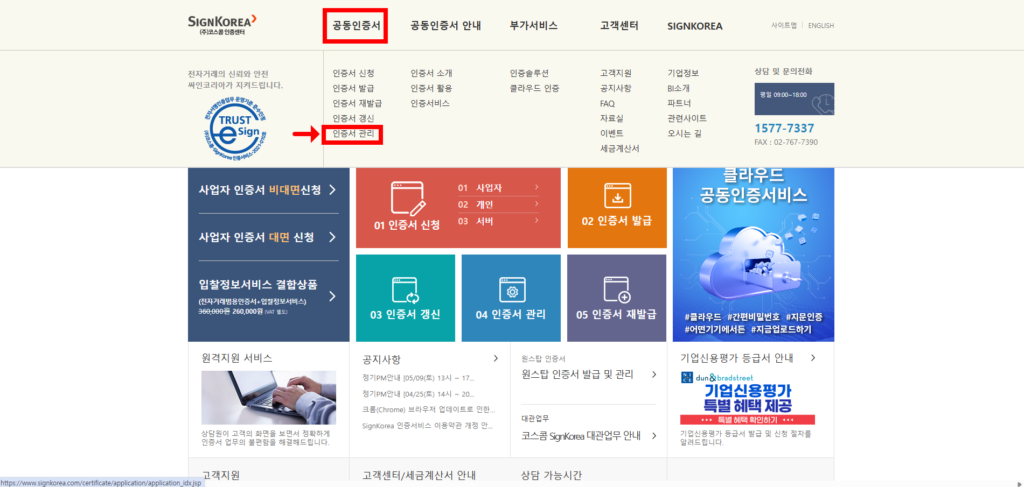
[사인코리아 홈페이지]에 접속합니다.
상단 메인 메뉴에서 [공동인증서] ➔ [인증서 관리]를 순서대로 클릭해 주세요.
Step 2. 인증서 가져오기 실행
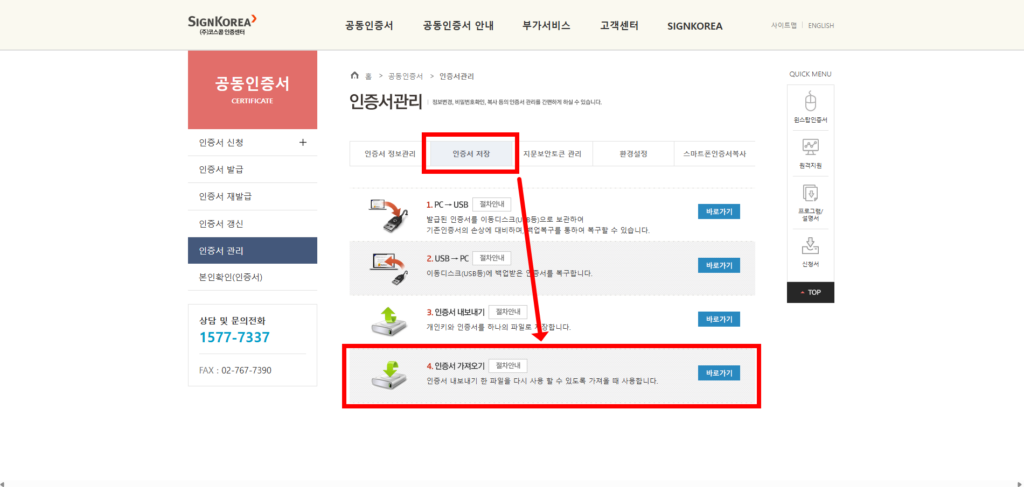
인증서 관리 페이지가 열리면 상단의 [인증서 저장] 탭을 클릭합니다.
아래로 나오는 메뉴 중 [4. 인증서 가져오기] 우측에 있는 [바로가기] 버튼을 누릅니다.
Step 3. 내 PC에 있는 파일 찾기
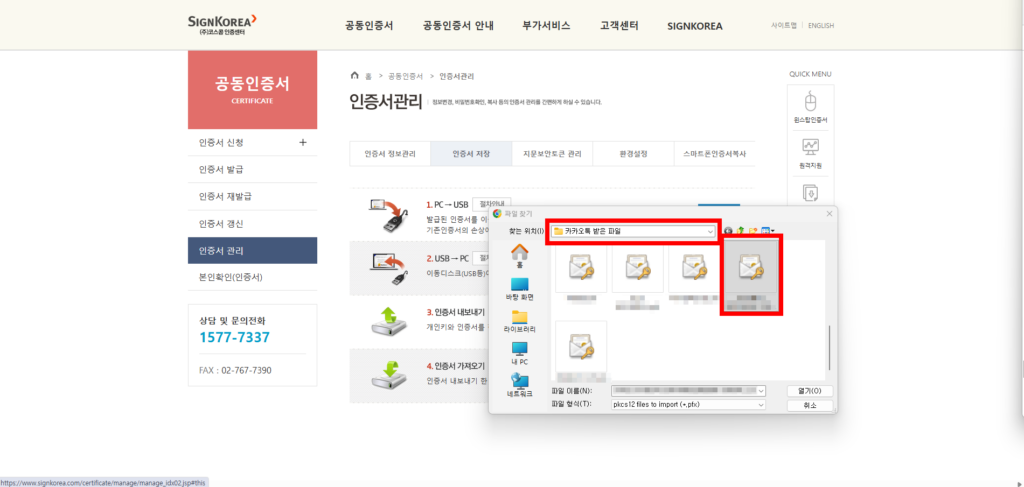
팝업창이 뜨면, 카카오톡 받은 파일이나 다운로드 폴더 등
내 PC에 저장해 둔 인증서 파일(.pfx 또는 .p12)이 있는 경로를 찾아갑니다.
해당 파일을 마우스로 선택한 뒤 [열기]를 눌러주세요.
Step 4. 비밀번호 입력 및 완료
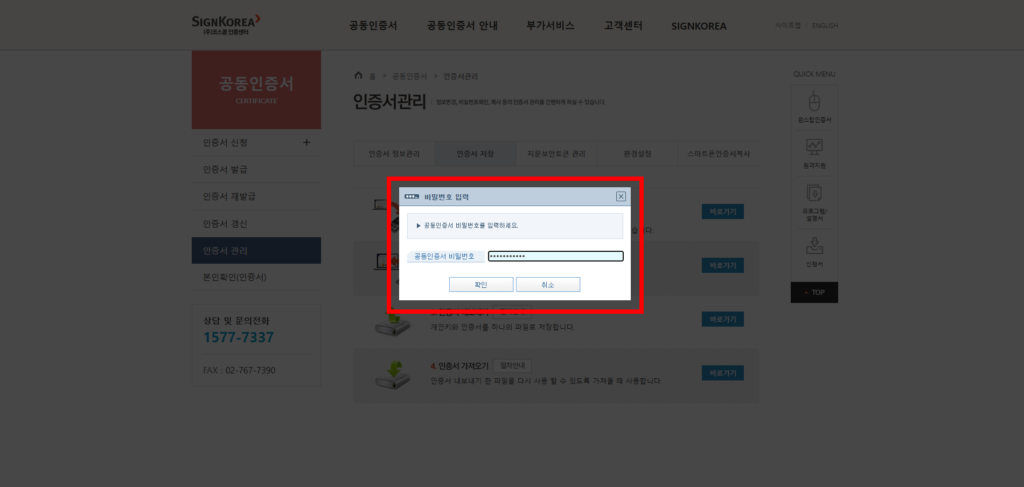
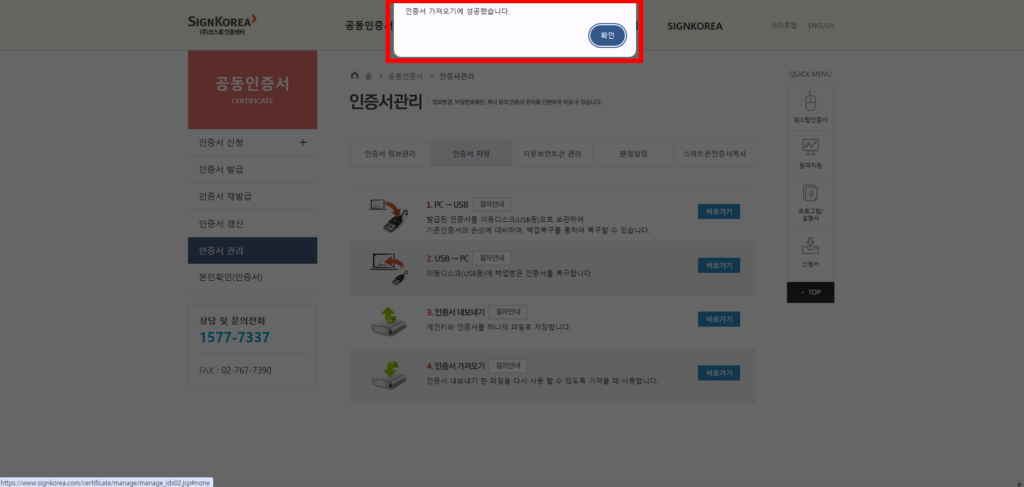
선택한 법인 공동인증서의 비밀번호를 정확하게 입력하고 [확인] 버튼을 누릅니다.
“인증서 가져오기에 성공했습니다.”라는 안내 창이 뜨면 성공입니다
방법 2: 트레이드사인(TradeSign)으로 가져오기
https://www.tradesign.net/certificate/management#
Step 1. 트레이드사인 메뉴 이동
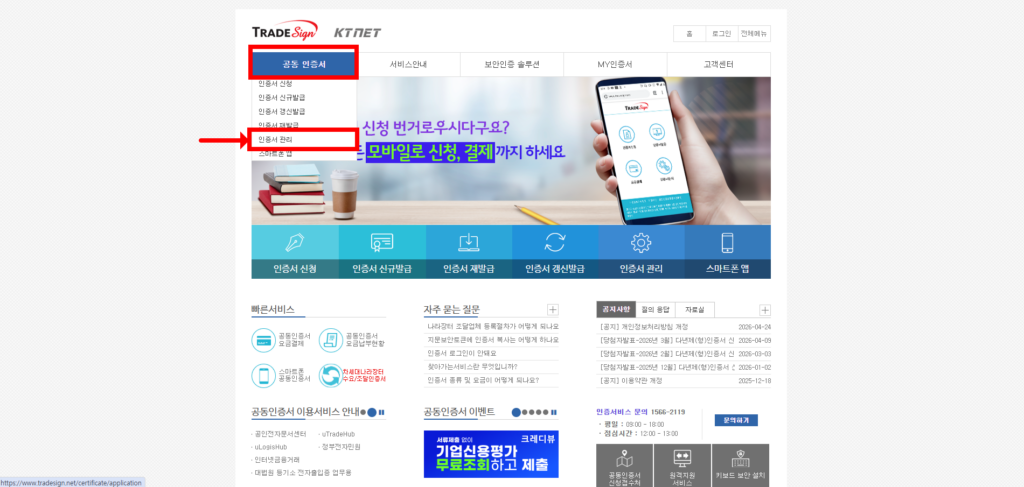
[트레이드사인 홈페이지]에 접속합니다.
상단 메뉴 좌측의 [공동 인증서]에 마우스를 올린 뒤, 아래로 나오는 메뉴에서 [인증서 관리]를 클릭합니다.
Step 2. 인증서 가져오기 실행
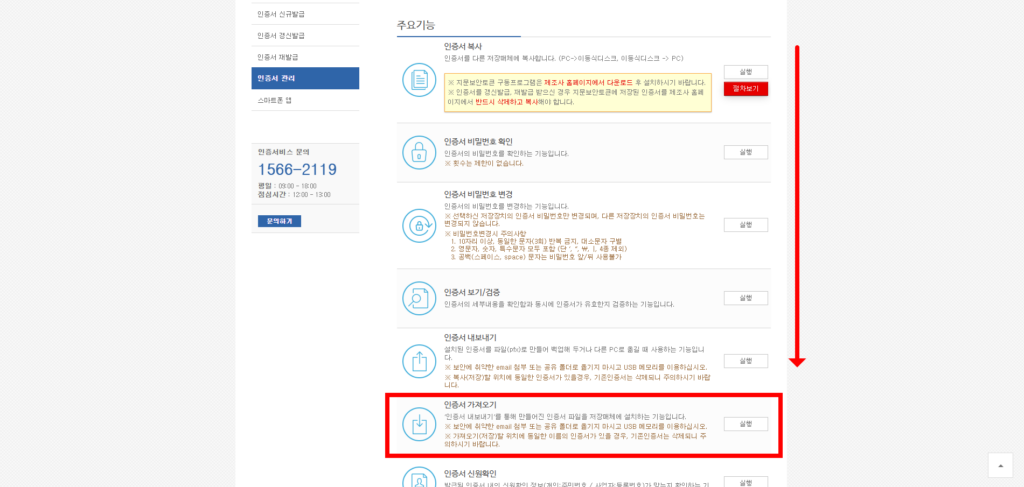
주요기능 화면이 나오면, 스크롤을 아래로 쭉 내립니다.
[인증서 가져오기] 항목을 찾아서 우측의 [실행] 버튼을 클릭해 주세요.
Step 3. 내 PC에 있는 파일 찾기
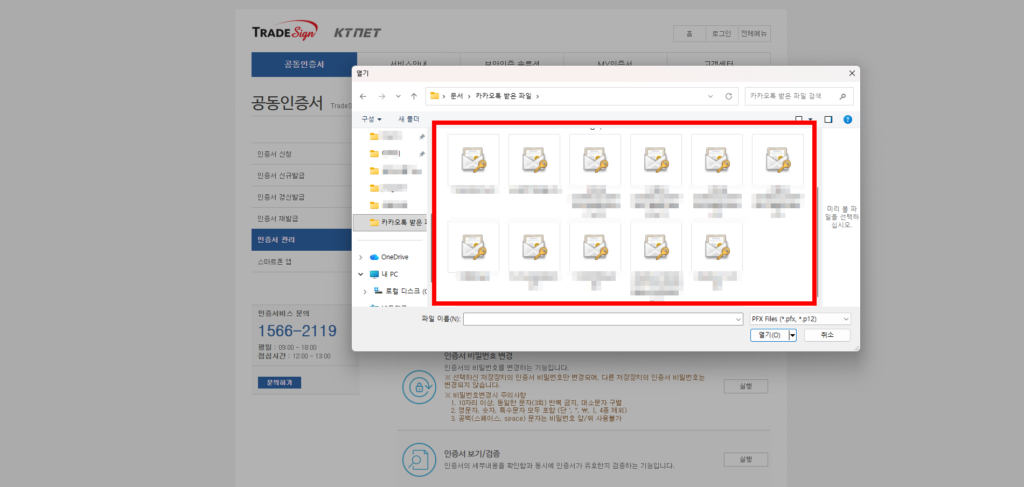
파일 열기 창이 뜨면, 보관 중인 법인 인증서 파일(.pfx 또는 .p12)이 있는
폴더(예: 카카오톡 받은 파일)로 이동합니다.
파일을 선택하고 [열기]를 클릭합니다.
Step 4. 비밀번호 입력 및 완료
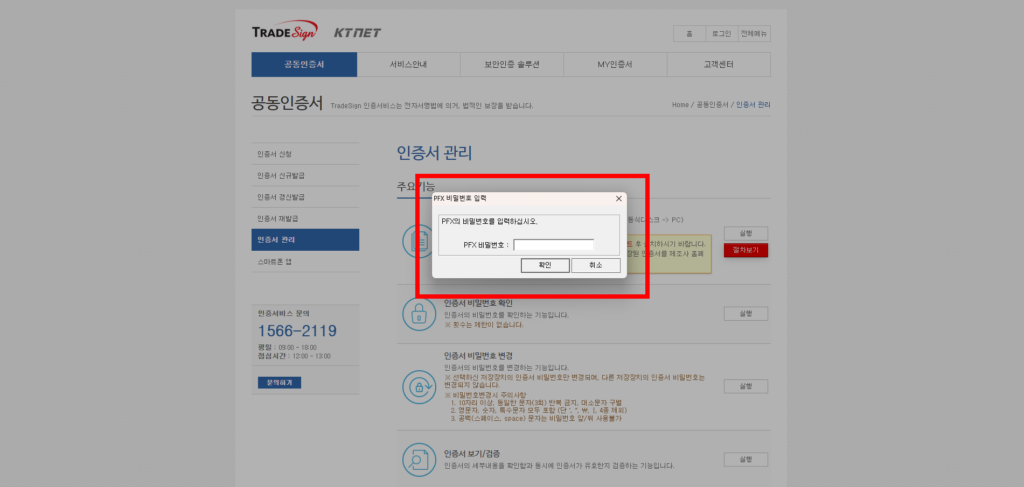
PFX 비밀번호 입력 창이 나타나면, 해당 인증서의 암호를 입력하고 [확인]을 눌러줍니다.
가져오기가 완료되었다는 메시지가 뜨면 모든 과정이 끝납니다!
마무리: 우리 프로그램에서 확인하기
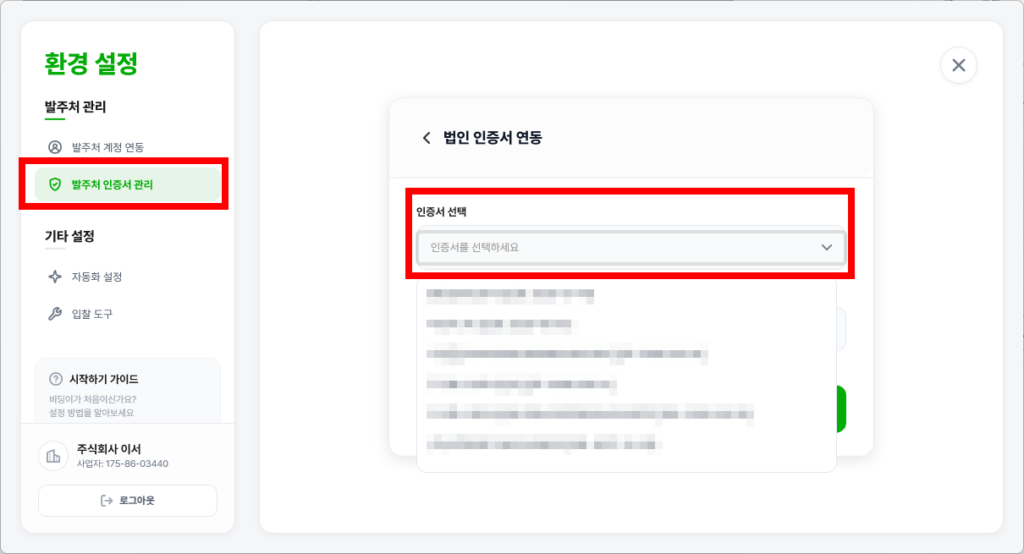
이제 다시 우리 프로그램의 [환경설정] ➔ [발주처 인증서 관리] 창으로 돌아가 보세요.
‘인증서 선택’ 드롭다운 메뉴를 클릭하면, 방금 가져오기를 완료한 우리 회사의 법인 인증서가 정상적으로
목록에 짠! 하고 나타나는 것을 확인하실 수 있습니다.
더 이상 폴더 찾느라 헤매지 마시고, 1분 만에 인증서 연동을 완료하여 편리하게 업무를 시작해 보세요!