
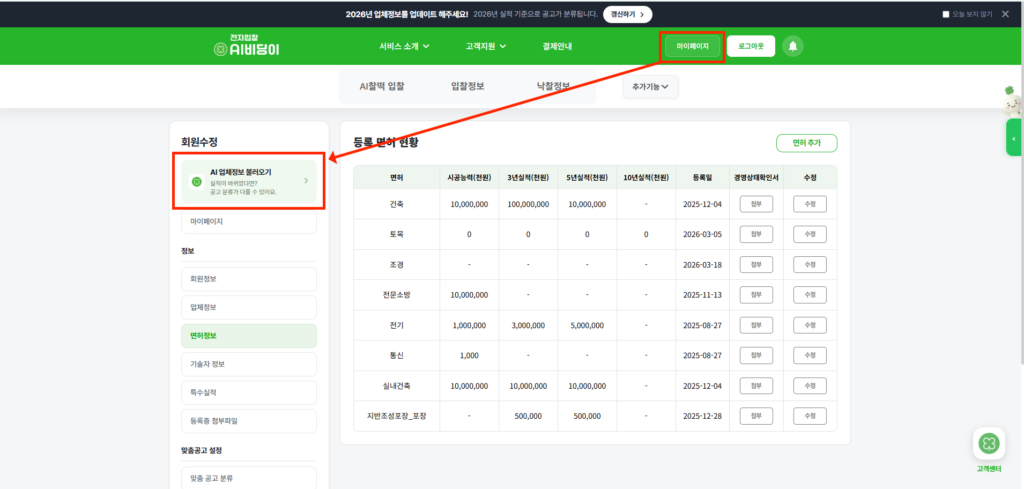
실적·재무자료·신용평가가 바뀌었다면 마이페이지의 AI 회원정보 입력 도우미에서 회사 정보를 다시 불러오세요. 자료를 확인하고 저장한 뒤 공고 재분류까지 해야 새 정보로 맞춤 목록을 확인할 수 있습니다.
내 정보 불러오기는 가입할 때만 쓰나요?
새 실적·재무자료·신용평가가 반영되었을 때도 다시 불러올 수 있습니다.
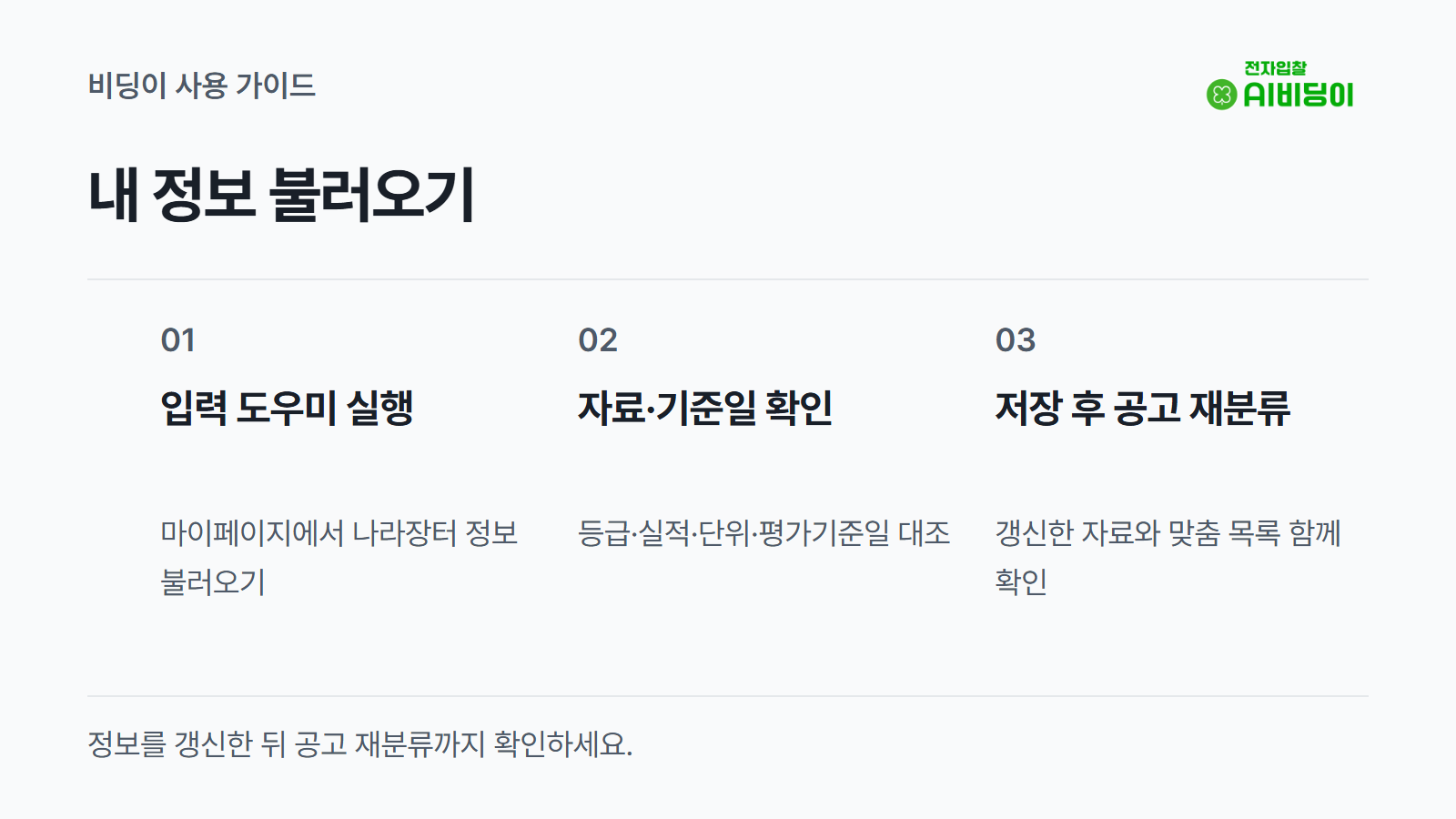
- 마이페이지의 AI 회원정보 입력 도우미를 엽니다.
- 나라장터 계정으로 회사 자료를 불러옵니다.
- 업체정보와 면허정보에서 금액·등급·기준일을 원자료와 대조합니다.
- 수정한 영역을 저장하고 공고 재분류를 실행합니다.
재분류한 맞춤 목록에서도 새 자료가 반영되었는지 확인하세요. 자료가 맞는데 분석이 다르면 공고번호와 수정한 항목을 준비해 문의합니다.
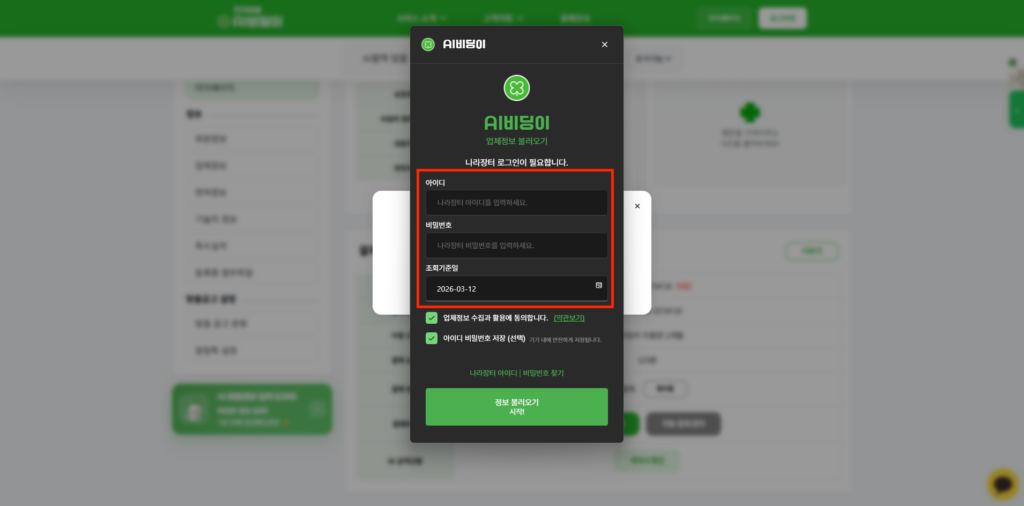
내 정보 불러오기에는 어떤 로그인 정보를 넣나요?
‘나라장터’ 아이디와 비밀번호를 입력합니다. 비딩이 사업자번호 계정이나 인증서 비밀번호를 넣는 칸과 다릅니다. 불러오기가 끝나면 마이페이지의 업체정보와 면허정보가 채워졌는지 확인합니다.
조회 기준일은 언제로 설정하나요?
평소 회사 정보를 갱신할 때는 최신 자료를 확인합니다.
특정 공고의 심사 자료를 준비할 때는 해당 공고와 평가기준에서 요구하는 기준일로 조회하세요.
실적·재무·신용평가 등 모든 항목의 기준일이 공고일 하나로 같다고 판단하지 말고 항목별 요구사항을 확인합니다.
비딩이 입찰 서류함에는 무엇이 들어 있나요?
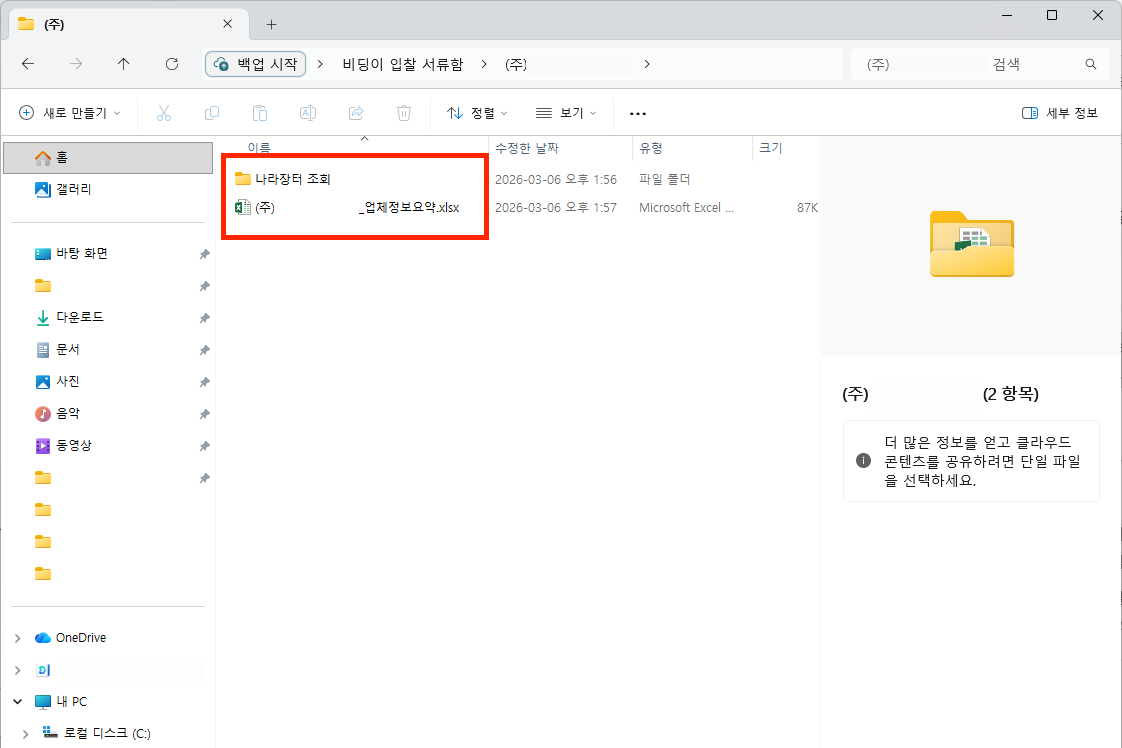
PC 바탕화면의 비딩이 입찰 서류함을 열면 업체정보요약 엑셀과 나라장터 조회 자료를 확인할 수 있습니다.
회사 정보 확인과 서류 준비에 활용하되, 제출할 공고가 요구하는 발급일·서식·원본 요건에 맞는 자료인지 확인하세요.
내 정보를 수정하면 목록도 바로 바뀌나요?
회사 자료를 수정한 뒤 해당 영역을 저장하고 공고 재분류를 실행합니다. 정보 저장과 맞춤 목록 재계산은 각각 확인해야 합니다. 재분류 후에도 분석이 다르면 공고번호와 수정한 항목을 준비해 문의하세요.