[AI비딩이 홈페이지 사용법3️⃣] 투찰결과 확인 & 낙찰정보 활용법

2–3분

[기능 소개]

투찰결과 확인: 내가 실제로 투찰에 참여한 공고들의 결과(1순위와의 금액 차이, 나의 등수 등)만 따로
모아서 직관적으로 비교해 주는 맞춤형 성적표 기능입니다.

낙찰정보: 나라장터 및 각 발주처에서 개찰이 완료된 전체 입찰 공고의 결과를 확인하는 대시보드입니다.

[사용 전 준비 사항]

  • 개찰 완료: 투찰 마감 시간이 지나고 발주처의 개찰이 완료된 공고여야 리스트에 결과가 반영됩니다.

[나의 투찰결과만 확인하기]

순서 : AI찰떡 입찰 → 투찰결과 확인 → 경쟁사 분석

Step 1. AI 찰떡 입찰에서 투찰결과 메뉴로 이동

회원가입 바로가기

홈페이지 상단 [AI 찰떡 입찰] 메뉴를 클릭합니다.

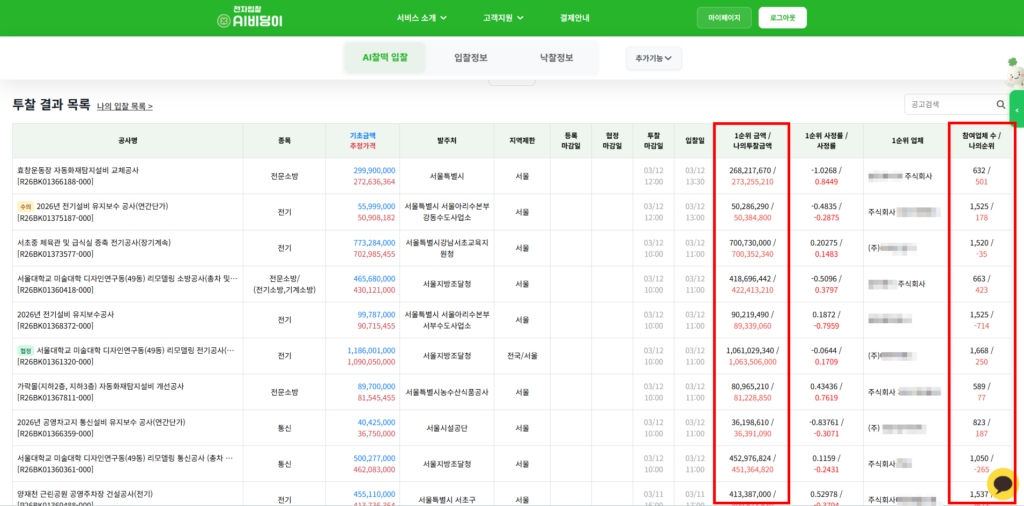
화면 중간 ‘나의 입찰 목록’ 글자 바로 옆에 있는 조그만 [투찰결과 확인 >] 버튼을 클릭합니다.

Step 2. 나의 투찰 데이터 비교 분석

내가 투찰한 공고들만 모인 전용 리스트가 나타납니다.

리스트 우측에 붉은색 박스로 강조된 영역을 확인합니다. 1순위 업체의 금액/사정률과 나의 투찰금액/사정률
위아래로 나란히 표시되어, 내가 1등과 얼마나 차이가 났는지 즉시 비교할 수 있습니다.

맨 우측 끝에서는 전체 참여 업체 수 대비 ‘나의 최종 등수’를 확인할 수 있습니다.

Step 3. 낙찰 공고 상세 분석 및 경쟁사 투찰 이력

‘투찰결과’나 ‘낙찰정보’ 리스트에서 [공사명]을 클릭하면 공고 상세 페이지로 이동합니다.
화면을 아래로 내려 [복수예가] 추첨 결과표와 전체 참여 업체의 [순위] 리스트를 종합적으로 확인합니다.

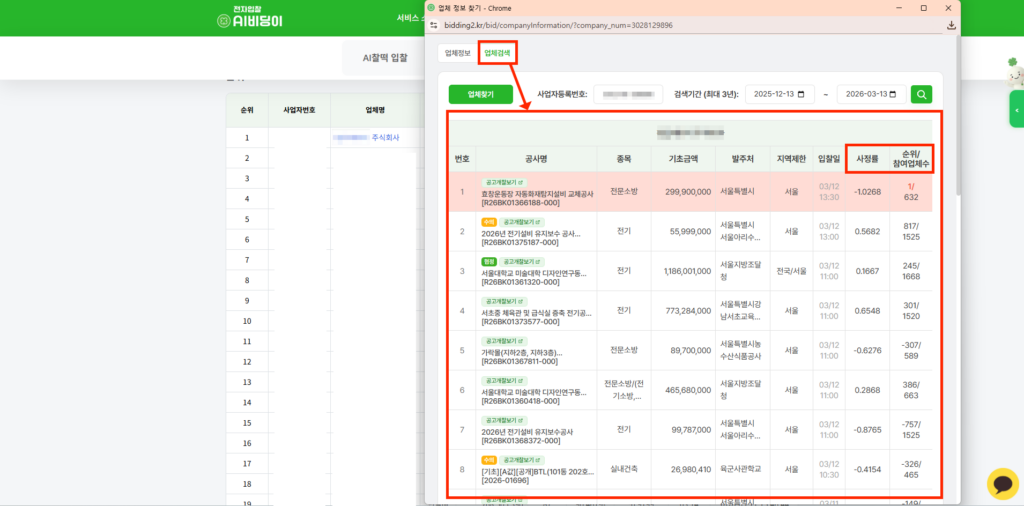
순위 리스트에서 분석하고 싶은 [업체명]을 마우스로 클릭합니다.

먼저 ‘업체정보’ 탭이 뜨며 해당 업체의 기본 정보, 시공능력평가액 등을 볼 수 있습니다.

상단의 [업체검색] 탭을 클릭해 보세요.

해당 업체가 몇년간 몇 건의 투찰을 진행했는지,
기초금액, 사정률, 그리고 몇 위를 했는지 상세한 투찰 이력을 모두 확인할 수 있습니다.


[모든 공고 낙찰정보 확인하기]

순서 : 상단 낙찰정보 클릭 → 필터 설정 → 개찰결과 확인

Step 1. 낙찰정보 메뉴 이동 및 필터 설정

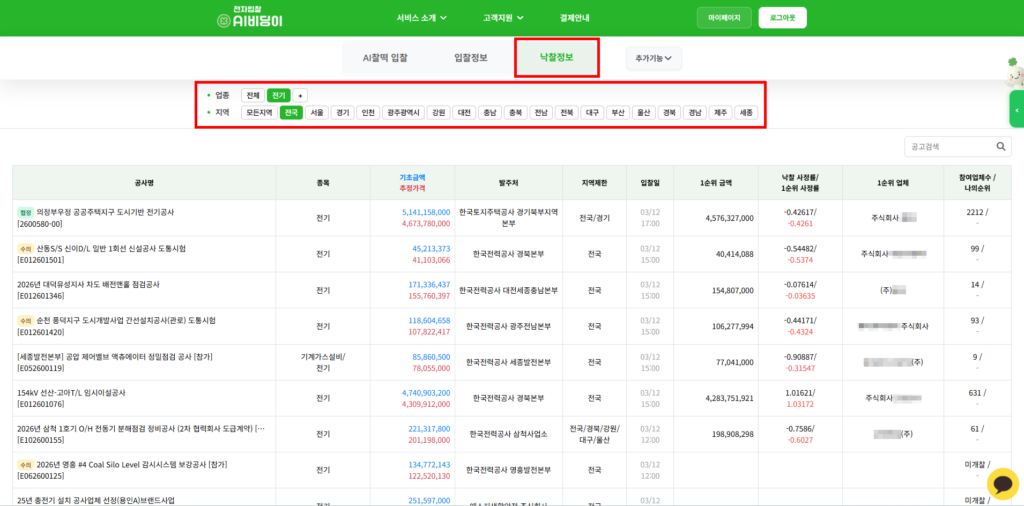
홈페이지 상단 메뉴에서 [낙찰정보]를 클릭하여 이동합니다.

화면 상단의 [업종](예: 건축, 토목, 전기)과 [지역](예: 전국, 서울, 경기) 필터 탭을 클릭하여,
내가 시장 흐름을 파악하고 싶은 조건의 공고만 화면에 추려냅니다.

Step 2. 개찰 결과 및 나의 순위 확인

화면 하단의 낙찰 목록 리스트에서 공사명, 1순위 금액, 1순위 업체명 등 핵심 결과를 한눈에 확인합니다.

리스트 우측 끝에 있는 [참여 업체 / 나의 순위] 항목을 확인합니다. 전체 몇 개의 업체가 투찰했는지
파악할 수 있으며, 만약 우리 회사가 이 공고에 참여했다면 나의 등수도 함께 표시됩니다.

투찰결과’나 ‘낙찰정보’ 리스트에서 [공사명]을 클릭하면 공고 상세 페이지로 이동합니다.


[설정 시 주의사항]

경쟁사 분석의 올바른 활용: 특정 업체가 과거에 썼던 사정률이 다음 공고의 낙찰을 무조건 보장하지는 않습니다. 경쟁사의 분석은 “요즘 이 지역 1위 업체들은 이 정도 사정률 구간을 공략하는구나”라는 흐름을 읽고 나만의 투찰 감각을 날카롭게 다듬는 데 활용하세요.

나의 순위 표시: 내가 투찰하지 않은 공고에는 ‘나의 순위’가 표시되지 않습니다. (하이픈 ‘-‘으로 표시됨)